
티스토리 뷰
목차
반응형
블로그에 올릴 사진을 준비하다 보면 용량이 너무 커서 업로드가 안 되거나, 블로그 로딩 속도가 느려질까 걱정스러울 때가 많죠?
초보자분들도 아주 쉽고 빠르게 따라 하실 수 있도록, 윈도우 기본 프로그램부터 스마트폰, 그리고 가장 추천하는 방법까지 친절하게 정리해 드릴게요!
1. 윈도우 기본 '그림판'으로 용량 줄이기 (PC)
별도의 프로그램을 설치하기 귀찮을 때 가장 빠르게 쓸 수 있는 방법이에요.
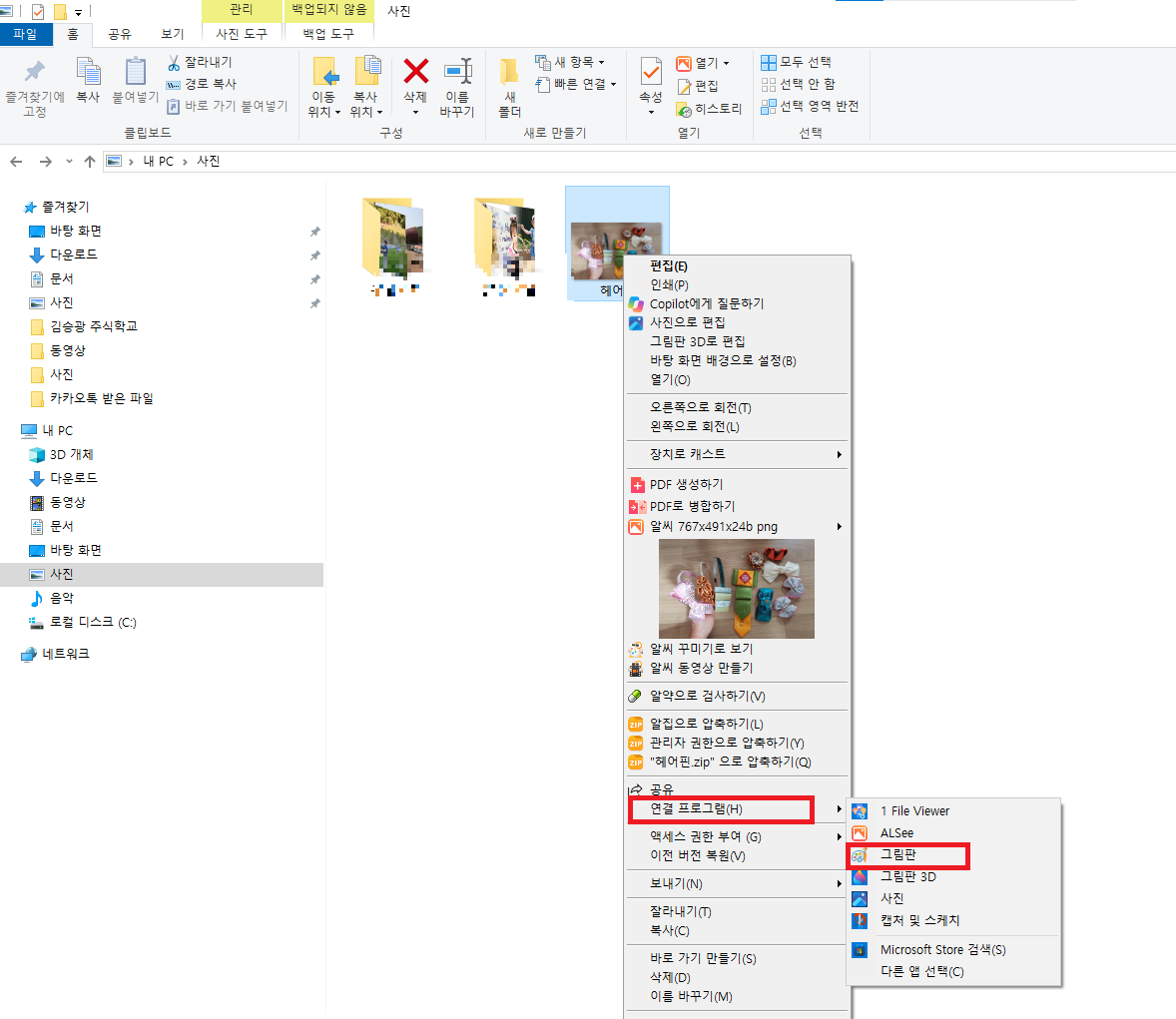
- 줄이고 싶은 사진을 마우스 우클릭한 뒤 [연결 프로그램] ➔ [그림판]을 선택해 주세요.
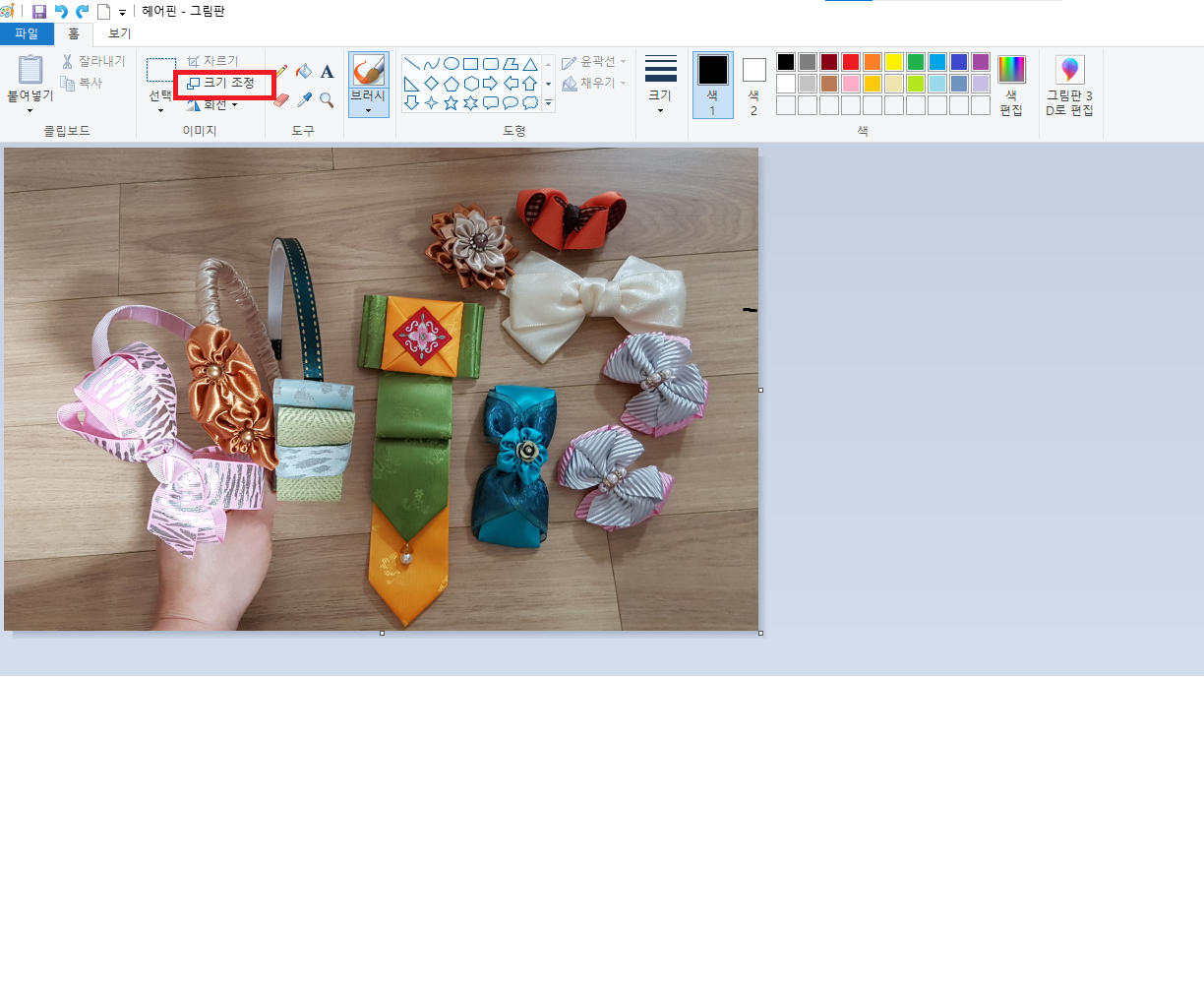
- 그림판 상단 메뉴에서 [크기 조절 및 기울이기] 버튼을 누릅니다.
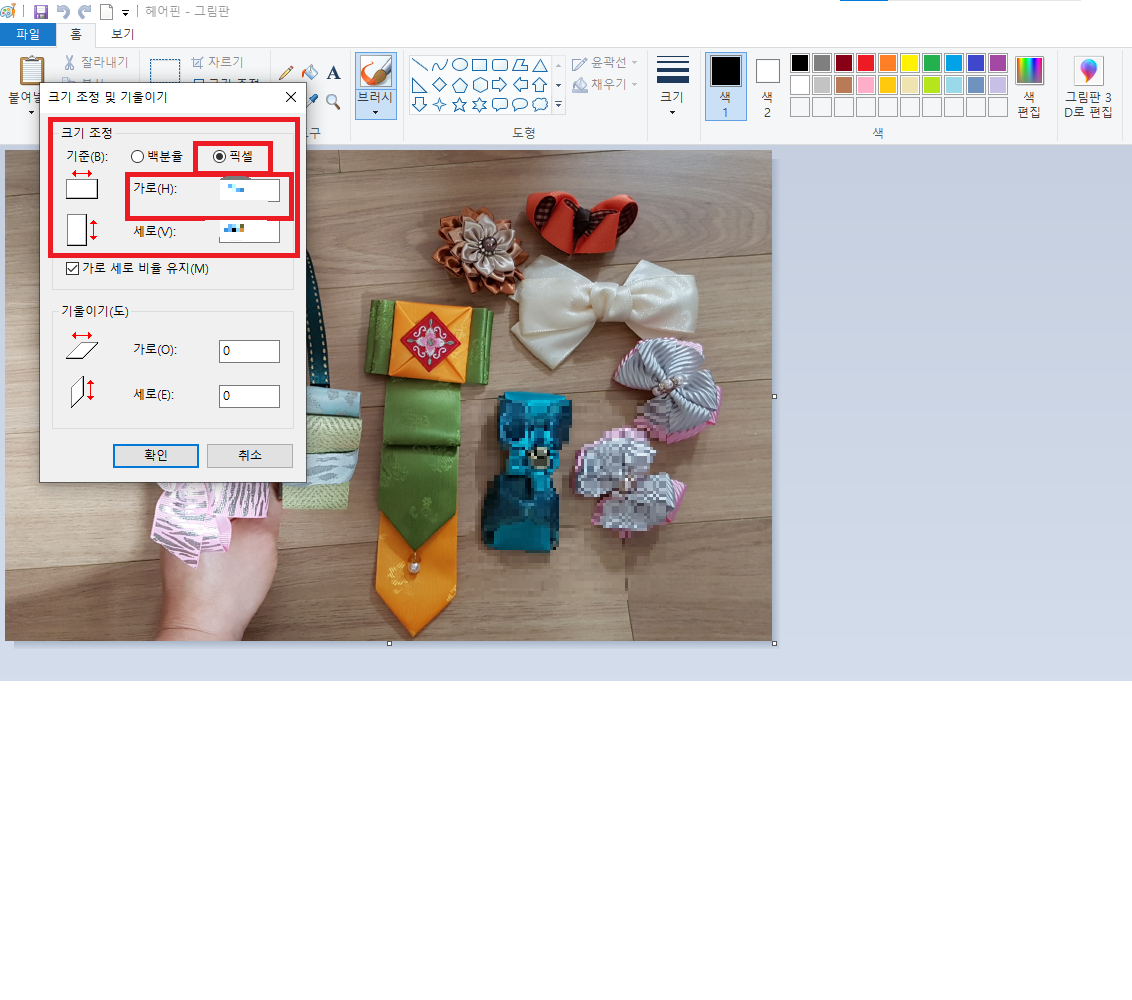
- 단위는 [백분율] 또는 [픽셀] 중 편한 것을 선택합니다. (가로 크기를 블로그에 적당한 1200px~1500px 정도로 맞추면 아주 좋습니다.)
- '가로세로 비율 유지'에 체크가 된 상태에서 수치를 줄여준 뒤 [확인]을 누릅니다.
- [파일] ➔ [다른 이름으로 저장] ➔ [JPEG 사진]으로 저장하면 용량이 ⅓ 이하로 쏙 줄어듭니다!
| 구분 | 방법 1: 카카오톡 '일반 화질' 전송 (가장 간편) | 방법 2: 스마트폰 갤러리 자체 편집 |
| 특징 | 따로 앱을 깔 필요 없이 카톡으로 즉시 압축 | 핸드폰 안에서 바로 크기 변경 가능 |
| 사용 방법 |
1. 카카오톡 채팅창(나와의 채팅 등) 열기 2. 사진 전송 시 우측 하단의 [⚙️(설정) 또는 화질 아이콘] 터치 3. [일반 화질] 선택 후 전송 4. 전송된 사진을 다시 다운로드 |
[갤럭시] 1. 갤러리에서 사진 열기 ➔ 하단 [연필(편집)] 아이콘 2. 우측 상단 점 3개 메뉴 ➔ [크기 변경] ➔ 1~2단계 줄이기 [아이폰] 1. 사진 편집에서 자르기나 해상도 조절 후 저장 |
2. 스마트폰 자체 기능으로 줄이기 (모바일)
핸드폰으로 찍은 사진은 요즘 화질이 너무 좋아서 용량이 5MB~10MB를 훌쩍 넘기기도 해요.
- 아이폰 사용자: 사진을 다른 사람에게 [카카오톡]으로 '원본'이 아닌 '일반' 화질로 나에게 전송한 뒤 다운로드하면 자동으로 용량이 훅 줄어듭니다. 또는 사진 편집에서 크기나 해상도를 살짝 조절해 저장할 수도 있어요.
- 갤럭시 사용자: 갤러리에서 사진을 열고 하단 [연필 모양(편집)] 아이콘을 누릅니다. 우측 상단의 점 3개 메뉴 ➔ [크기 변경]을 누른 후 '1단계'나 '2단계'로 줄여서 저장하면 됩니다.
| 구분 | 방법 1: 카카오톡 '일반 화질' 전송 (가장 간편) | 방법 2: 스마트폰 갤러리 자체 편집 |
| 특징 | 따로 앱을 깔 필요 없이 카톡으로 즉시 압축 | 핸드폰 안에서 바로 크기 변경 가능 |
| 사용 방법 |
1. 카카오톡 채팅창(나와의 채팅 등) 열기 2. 사진 전송 시 우측 하단의 [⚙️(설정) 또는 화질 아이콘] 터치 3. [일반 화질] 선택 후 전송 4. 전송된 사진을 다시 다운로드 |
[갤럭시] 1. 갤러리에서 사진 열기 ➔ 하단 [연필(편집)] 아이콘 2. 우측 상단 점 3개 메뉴 ➔ [크기 변경] ➔ 1~2단계 줄이기 [아이폰] 1. 사진 편집에서 자르기나 해상도 조절 후 저장 |
3. 가장 편하고 화질 손실이 적은 '웹사이트' 이용하기
사진이 여러 장이거나 화질은 최대한 지키면서 용량만 가볍게 만들고 싶을 때 가장 추천하는 방법이에요.
- 인터넷 창에 'ILoveIMG(아이러브이미지)' 또는 'TinyPNG(타이니png)' 같은 무료 이미지 압축 사이트를 검색해서 접속합니다. (회원가입이나 프로그램 설치가 필요 없어요!)
- 압축하고 싶은 사진들을 마우스로 드래그해서 화면에 쏙 올려놓습니다.
- [이미지 압축] 버튼을 누르면 잠시 뒤 알아서 척척 용량을 줄여줍니다.
- [압축된 이미지 다운로드]를 누르면 끝! 보통 원래 용량의 50%~80까지 뚝 떨어지면서도 육안으로는 화질 차이가 거의 나지 않아요.
4. 블로그 사진 올릴 때 꿀팁!
- 확장자는 JPG(JPEG)나 WebP 추천: PNG 파일은 투명 배경이 필요할 때가 아니라면 용량이 크기 때문에 블로그용으로는 가급적 피하는 것이 좋아요.
- 가로 폭은 900~1200픽셀이면 충분: 블로그 본문에 들어가는 사진은 이 정도 크기면 모바일과 PC 모두에서 깨끗하게 잘 보인답니다.
반응형